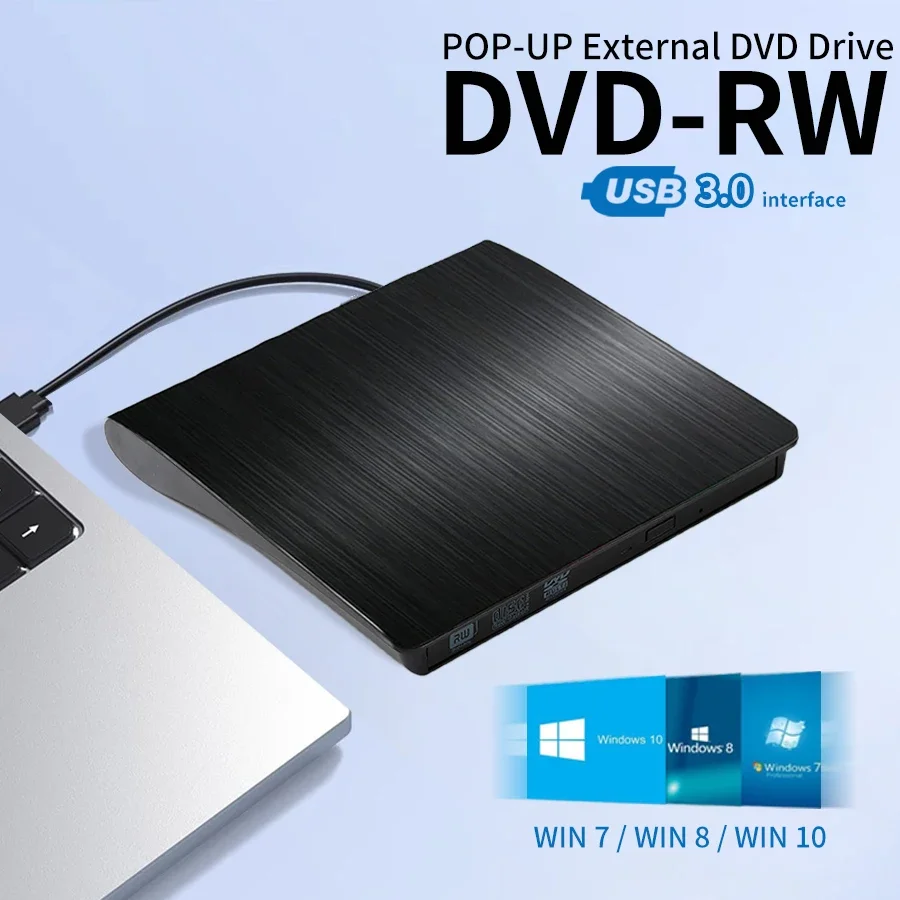
DVD-R DVD-RW externa para PC USB 3.0
26,00 €
Disponible sólo para la Isla de Gran Canaria
DVD-R DVD-RW externa para PC USB 3.0 Compatible con Windows XP/2003/Win8/Win7/Win10/Win11/MacOs no M1-M2/Linux
¡1 disponibles! Recíbelo de 1 a 2 días hábiles.
¡ENVÍOS GRATIS! comprando:
- 40€ o más para Las Palmas de Gran Canaria
- 50€ o más para la Zona Conurbada de Gran Canaria
- 70€ o más para la Zona Sur de Gran Canaria
- Modo de Carga de Disco: Bandeja
- Método de instalación: Externo
- Tipo de Transmisión: DVD grabador
- Estándar de disco: DVD+ grabación
- Formato de grabación: DVD+ grabación
- Paquete: Sí
- Aplicación: Escritorio,ordenador portátil,Externo
- Tipo de interfaz: USB 3.0
- Tipo: grabador de DVD
- Origen: CN(Origen)
La caja de unidad óptica móvil externa es adecuada para computadoras de escritorio y portátiles con protocolo de interfaz USB2.0 o 3.0.Realiza la función de leer información entre la unidad óptica externa y la computadora a través de la interfaz USB.
*Compatible con WindowsXP/2003/Win8/Win7/Win10/MacOs/Linux
*La fuente de luz láser interna puede ser perjudicial para la cara y los ojos, no la mire directamente.
*No es necesario instalar ningún controlador, admite plug and play.
*Compatible con puerto USB3.0 y puertos inferiores USB2.0, USB1.1, la eficiencia del trabajo es más estable.Aplicable más ampliamente.
【Unidad de CD-DVD externa portátil, reproductor de CD/CD USB 3.0】
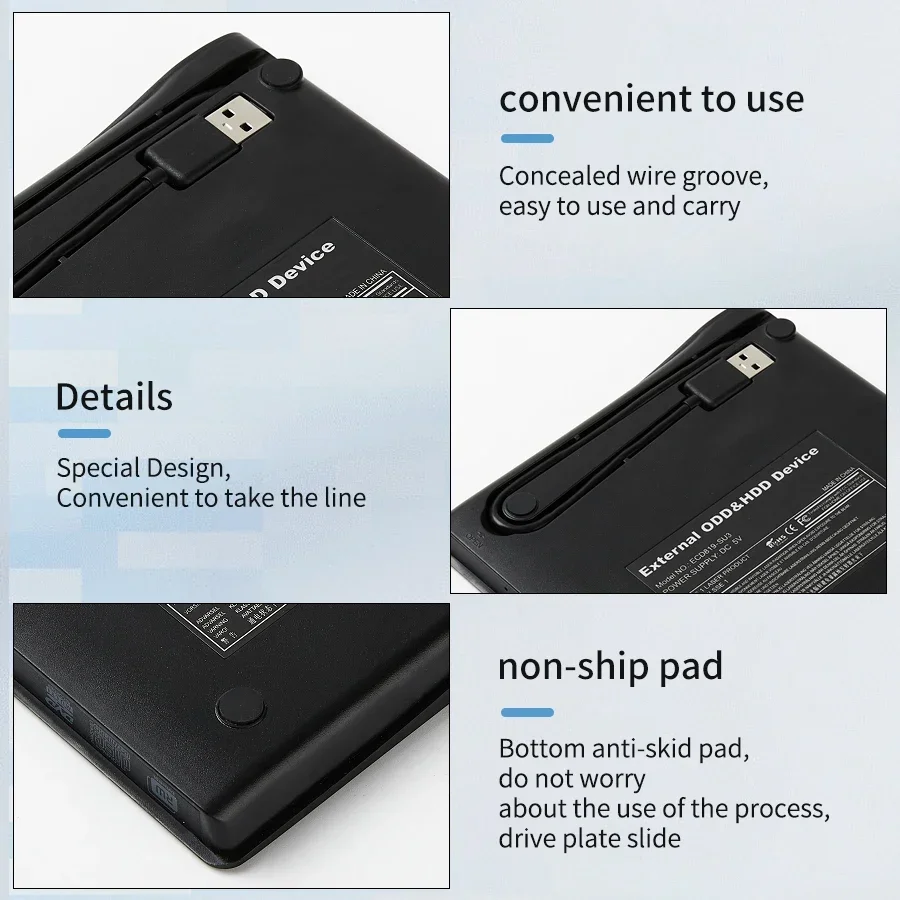
【Diseño detallado】
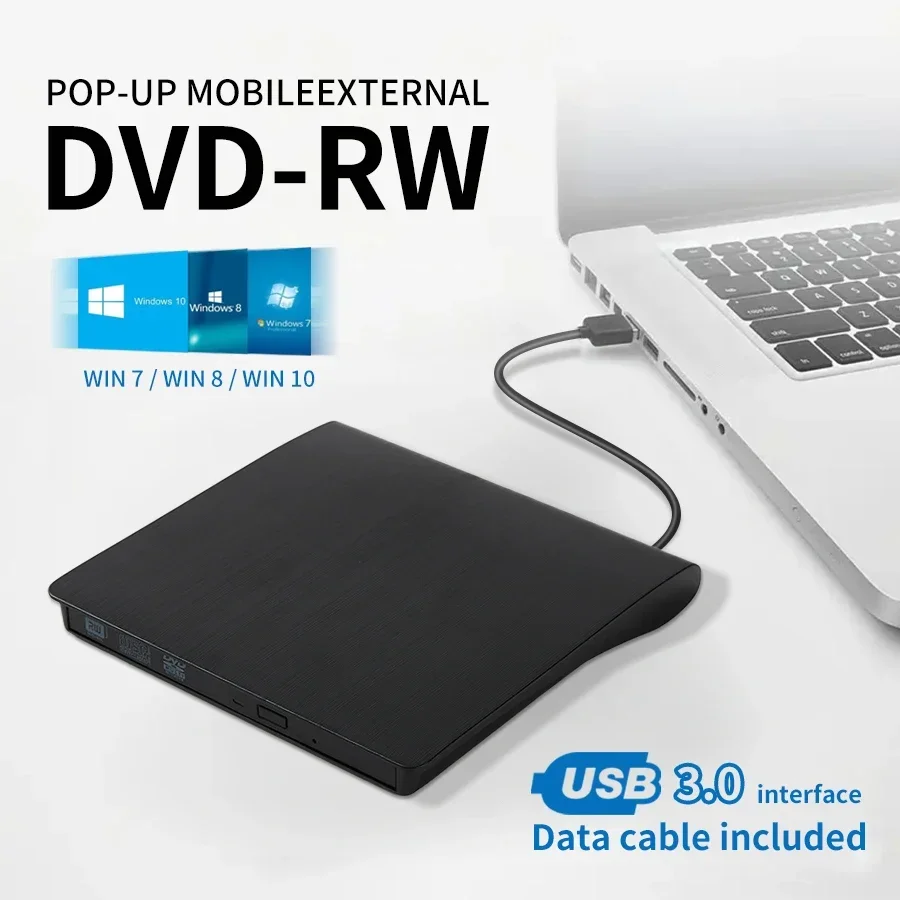
Diseño cepillado, clásico y hermoso.El diseño del canal de cables facilita el almacenamiento de cables.
【Multifuncional y práctico】
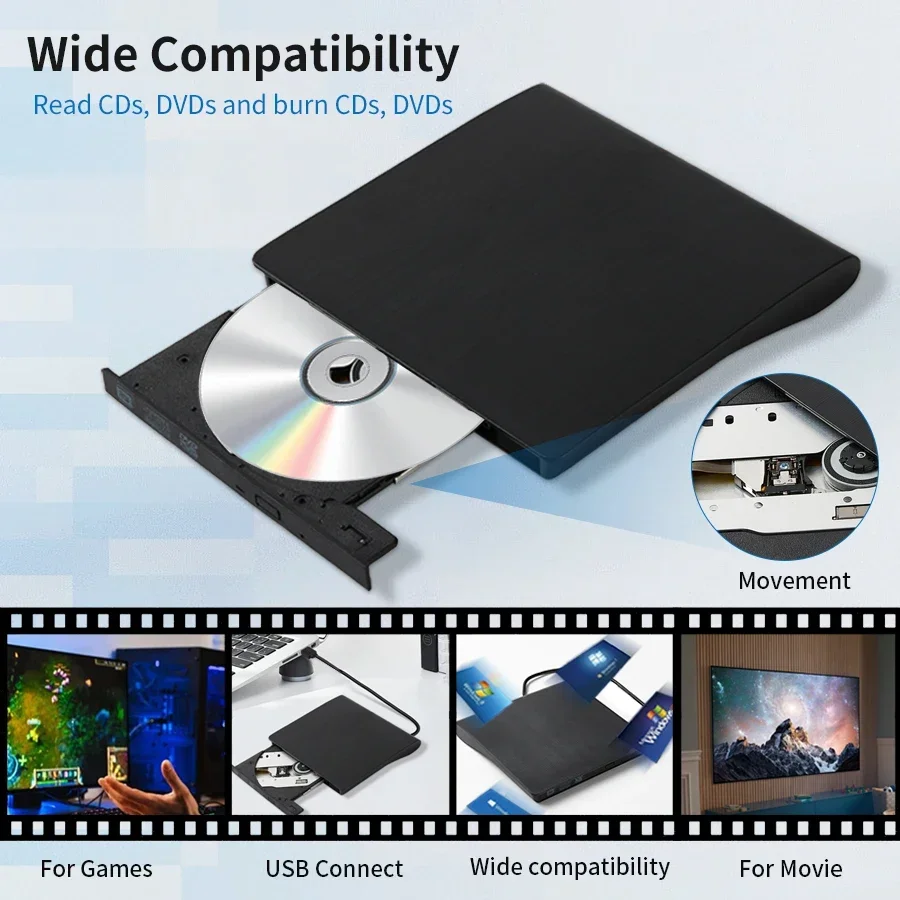
No es sólo un lector, sino también un escritor/quemador.Puede usarlo para reproducir DVD de su película, disfrutar de CD de música, grabar/retencer discos, instalar software/sistema, descargar juegos y más.
【Unidad de DVD externa USB 3.0 de alta velocidad】
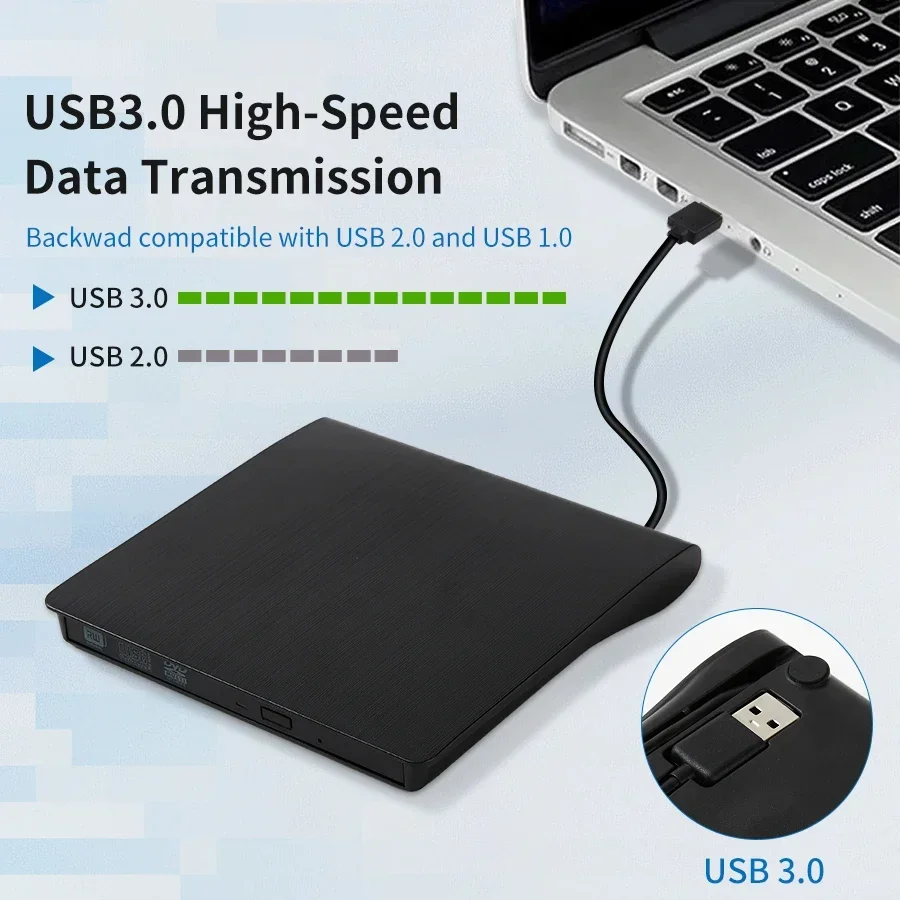
El reproductor de unidad óptica de CD/DVD externo USB 3.0 con cargador de DVD duradero y capacidad de baja impedancia y anti-interferencias brinda una experiencia más fluida y estable.Compatible con versiones anteriores de USB 2.0, 1.0.Equipado con un botón de expulsión para que no tenga que preocuparse de que su disco se atasque dentro de esta unidad de CD/DVD externa.Además, la tecnología de malla de cobre de este componente externo, puede estar seguro de una transmisión de datos estable.
【Amplia compatibilidad】
Esta unidad de CD/DVD externa portátil es compatible con la mayoría de las computadoras portátiles y de escritorio que ejecutan Windows 10, 8, 7, Vista, XP, MacOs no M1/M2 y Linux. Nota: No funciona con Chromebook, automóvil, TV, camión, tableta, iPad, iPod.
【Nota】
Es una grabadora de unidad de CD/DVD, pero no una unidad de Blu-ray, por lo que no puede reproducir discos de Blu ray.Debido al problema de compatibilidad del chip M1/M2, no se puede utilizar en chips Mac M1 M2 para computadora portátil o PC.
Manual de usuario
1.Conecte la unidad de DVD:
Conéctese a la computadora a través de un puerto USB.Garantice una conexión segura, ya que las computadoras generalmente reconocen automáticamente nuevos dispositivos.
2.Abra la unidad de DVD
Presione el botón de expulsión de la unidad óptica y la bandeja de la unidad óptica saldrá.
-Cuidado de colocar el disco DVD en el centro de la bandeja, asegurándose de que la etiqueta del disco esté hacia arriba.Presione suavemente para asegurarse de que el disco esté bien sujeto.
3.Leer contenido de DVD
-Empuje la bandeja hacia atrás y la unidad óptica leerá automáticamente el disco.Espere a que el sistema cargue contenido de DVD.Tardará varias decenas de segundos, tenga paciencia.Si hace clic para abrir la carpeta justo después de insertar el disco y el disco aún no se ha leído, aparecerá automáticamente.
-En algunas computadoras se mostrarán dos carpetas de DVD.Tenga paciencia y espere a que se lean.Después de una lectura exitosa, una de las carpetas desaparecerá.Simplemente abre la carpeta restante.
4.Reproducir DVD
-Haga doble clic para abrir la carpeta, encuentre el contenido del interior y podrá verlo.
6.Vuelva a abrir el disco del DVD
-Después de que finalice la reproducción, puede hacer clic en el ícono de la unidad óptica en la esquina inferior derecha de la computadora y seleccionar la opción «Pop Up».